 TideOps
功能操作・出貨管理
電商出貨流程怎麼跑才不出錯?建立包裹、列印、掃碼出貨
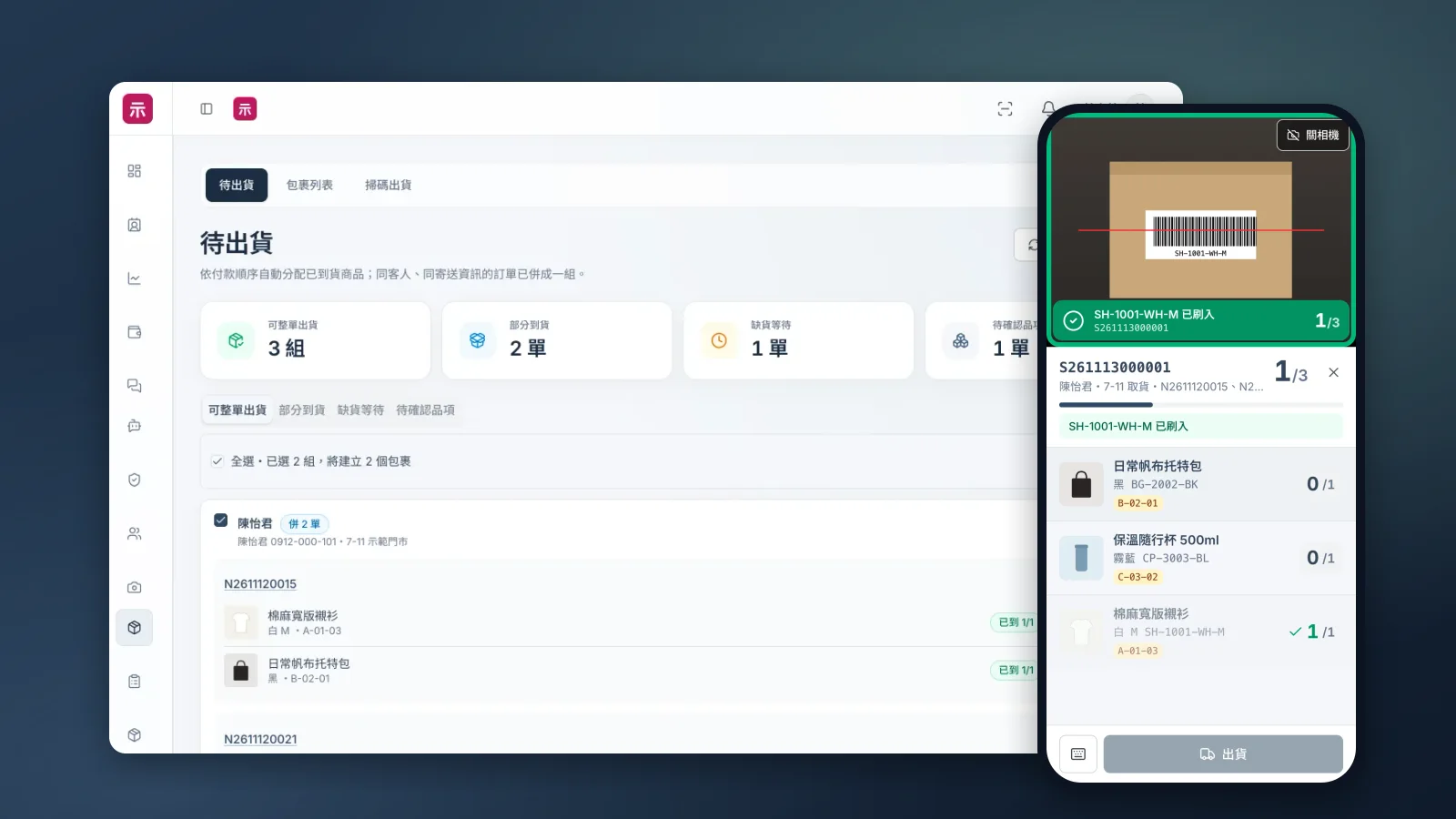
出貨出錯,多半發生在「人工對單」這一步:看著訂單找商品、憑印象判斷能不能先寄、包完才發現少一件。TideOps 把出貨拆成固定三步:建立包裹 → 列印 → 掃碼出貨。系統先幫你判斷哪些訂單可以整單出、哪些只到一部分,同一位顧客、物流與收件資料相同的訂單自動併成一包;包貨時逐件刷條碼,刷錯當場提示,全部刷完才出貨。
先看今天要出哪些單
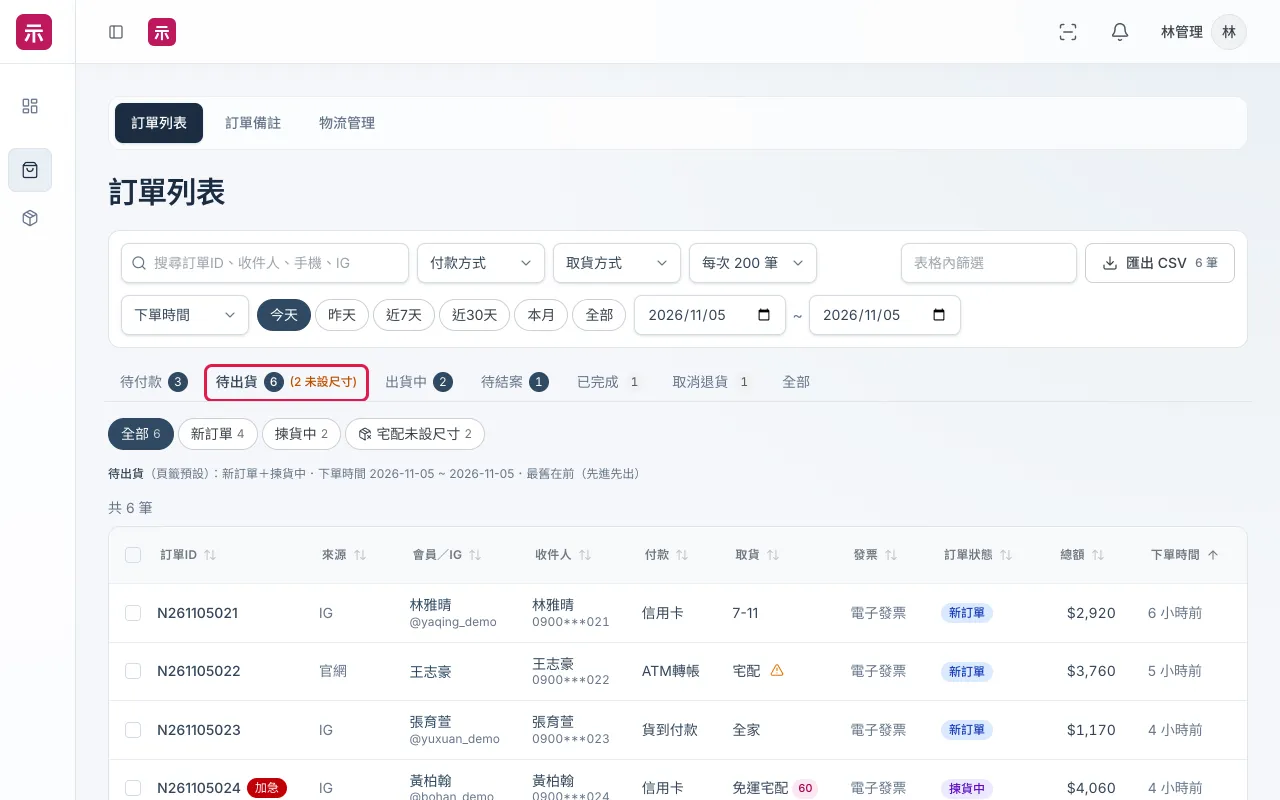
在「訂單管理」切到「待出貨」頁籤,就是今天的出貨工作佇列;頁籤旁還會提示有幾筆宅配還沒設定尺寸。訂單來自官網、IG 喊單或其他通路都一樣,在同一個列表處理。
第一步:建立包裹(併單與拆單)
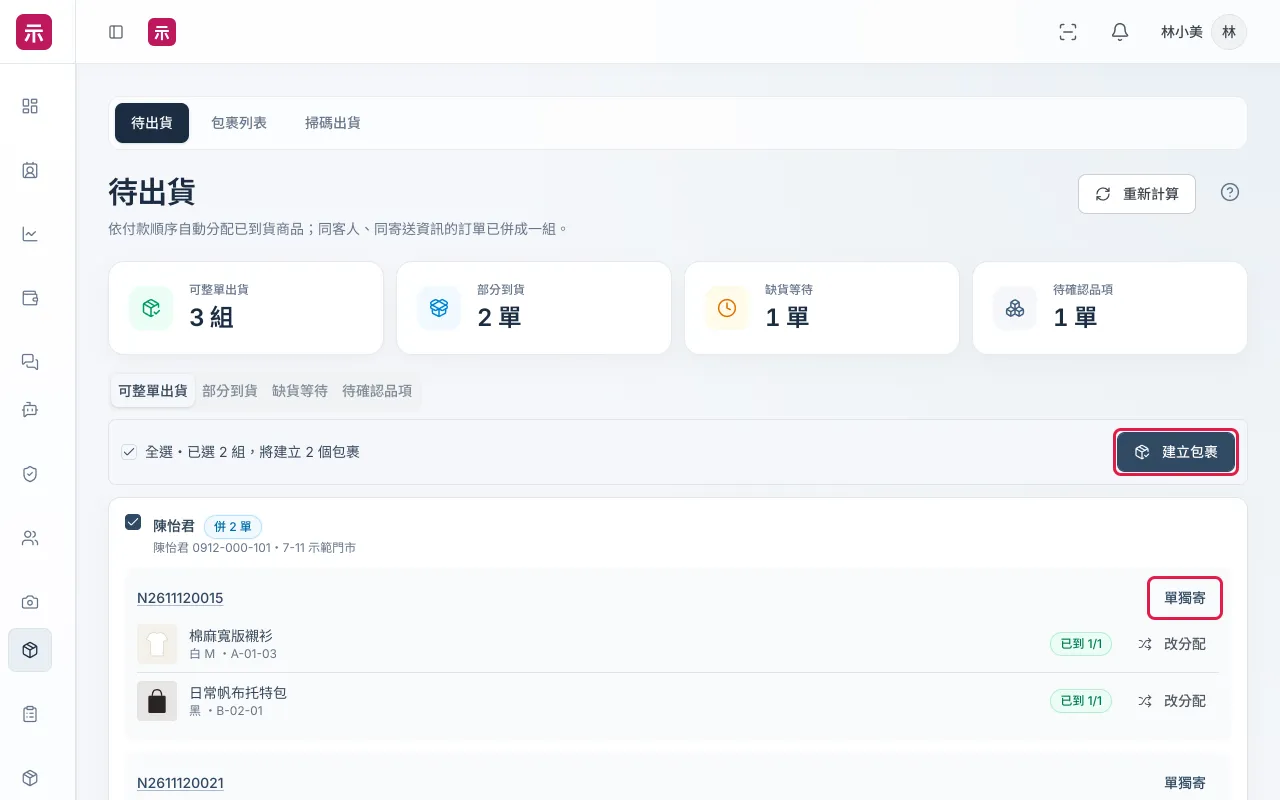
到「出貨管理 → 待出貨」,系統已經依到貨狀況分好頁籤。「可整單出貨」裡的訂單已經到齊,勾選後按「建立包裹」;同一位顧客、物流與收件資料相同的訂單會自動排在同一組,一起包成一個包裹。
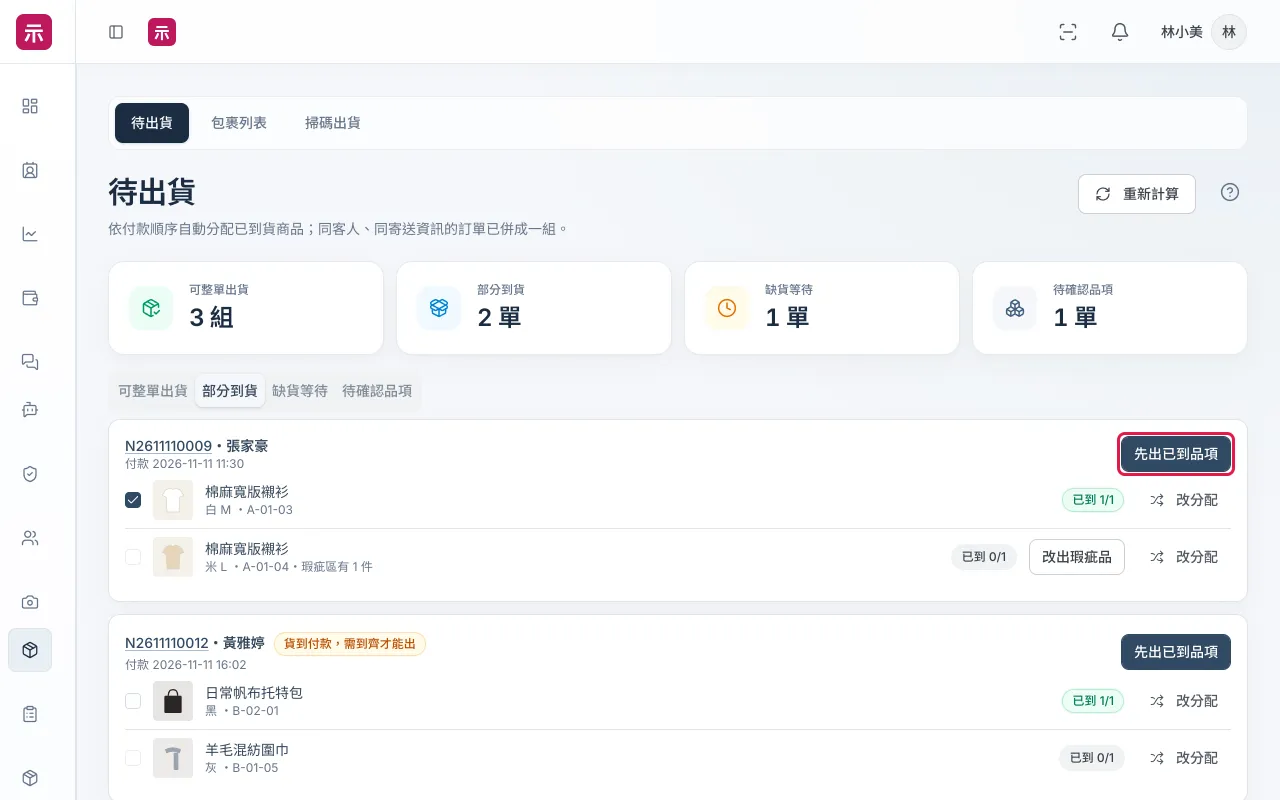
「部分到貨」頁籤列出只到一部分的訂單。可以勾選已到的品項按「先出已到品項」拆單寄出,剩下的等到貨再寄;貨不夠分時,也能把到貨的數量手動改分配給其他訂單(預設依付款順序)。
部分到貨:先寄已到的商品
預購或分批到貨的商品,最常遇到「顧客買三件、只到兩件」。在部分到貨頁籤勾選已到的品項,系統會先拆出一個包裹;缺貨的品項也可以改出瑕疵品,或取消還沒出的品項並試算退款。
第二步:列印揀貨單、出貨單與托運標籤
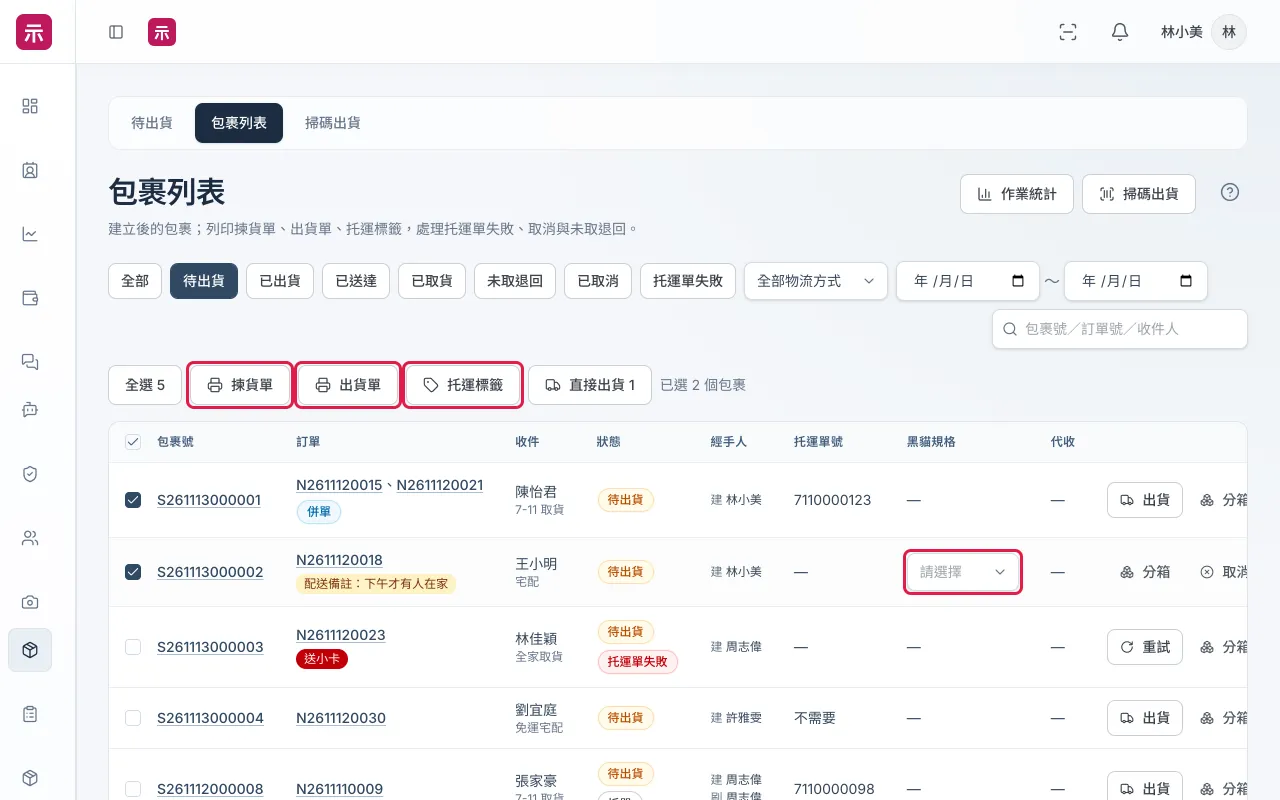
在「包裹列表」勾選包裹,就能列印揀貨單、出貨單與托運標籤。托運標籤會依物流分組列印;托運單建立失敗的包裹可以篩選出來重試,不必一張張找。
第三步:掃碼出貨,刷錯當場提示
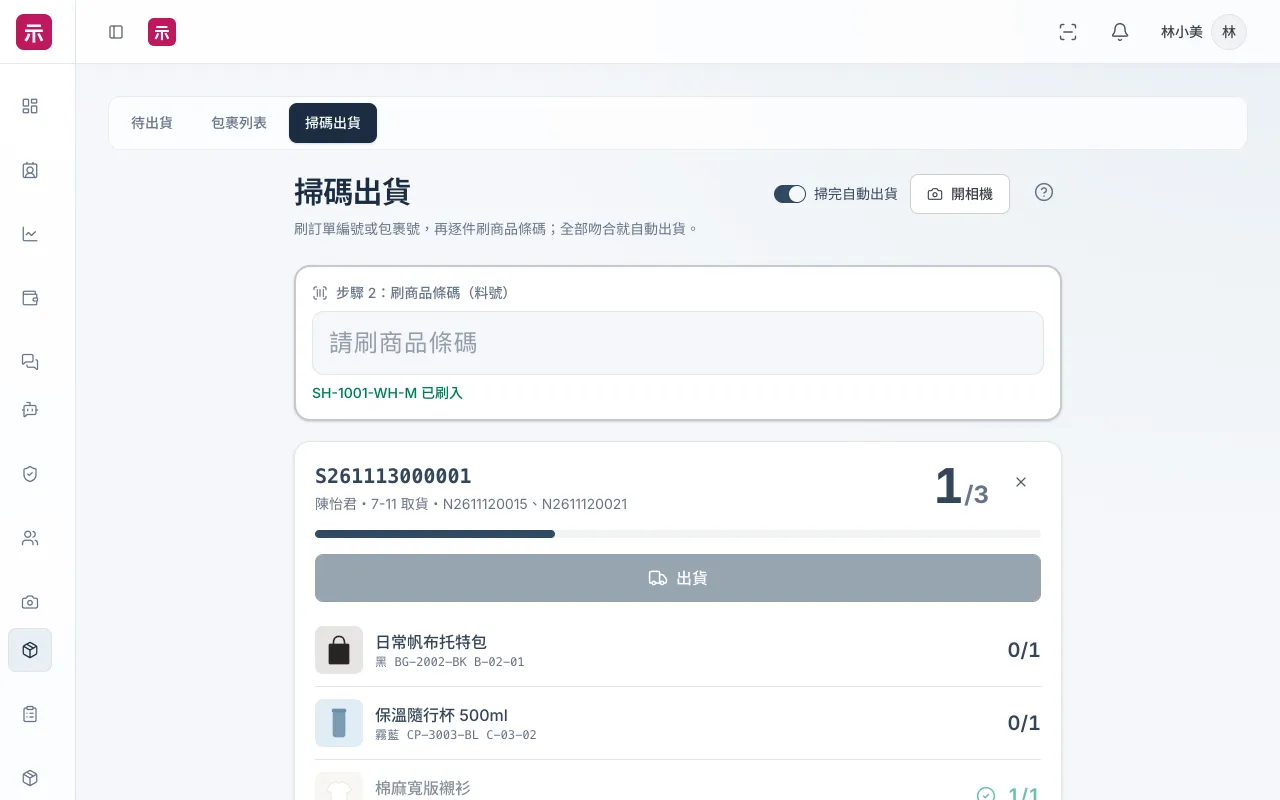
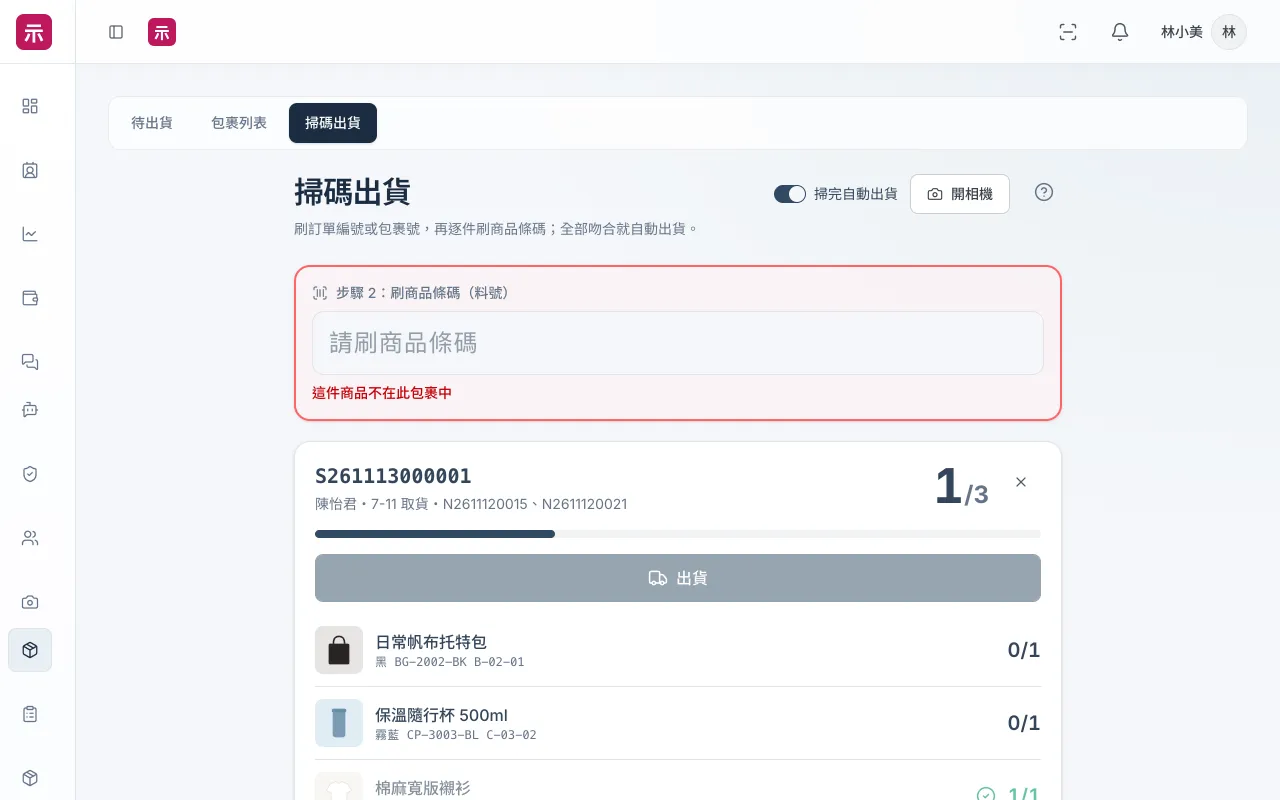
打開「掃碼出貨」,先刷包裹單號載入包裹,再逐件刷商品條碼。畫面會顯示「已刷幾件/總共幾件」;刷到不屬於這個包裹的商品,欄位會變紅並提示「這件商品不在此包裹中」。全部刷完後,可以設定自動出貨。
沒有掃描槍,用手機相機也可以
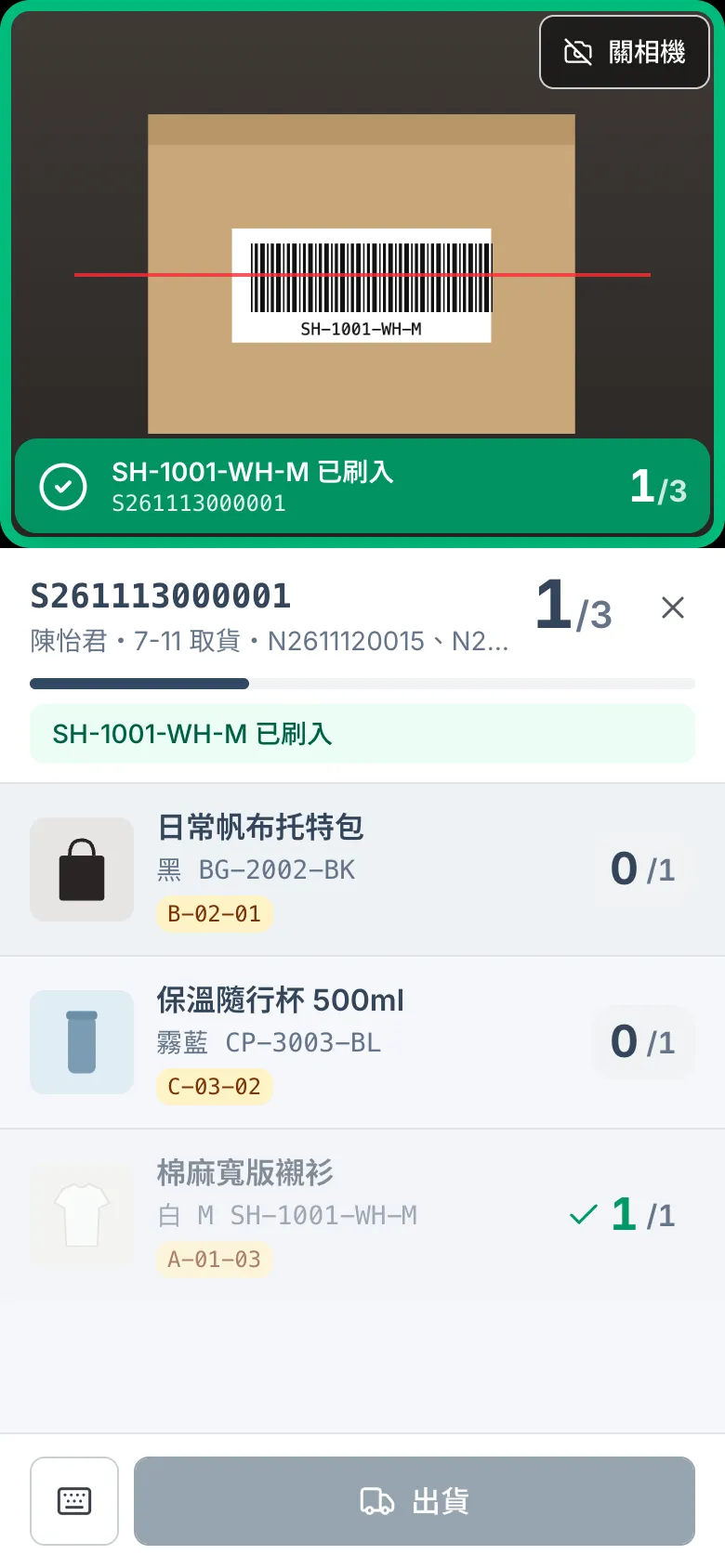
TideOps App 可以直接用手機相機掃條碼:上半螢幕是相機、下半是包裹清單,邊看邊刷。適合倉庫還沒買掃描槍,或臨時多人一起包貨的時候。驗收點收與盤點也用同一個掃碼方式。
每個包裹都有經手紀錄
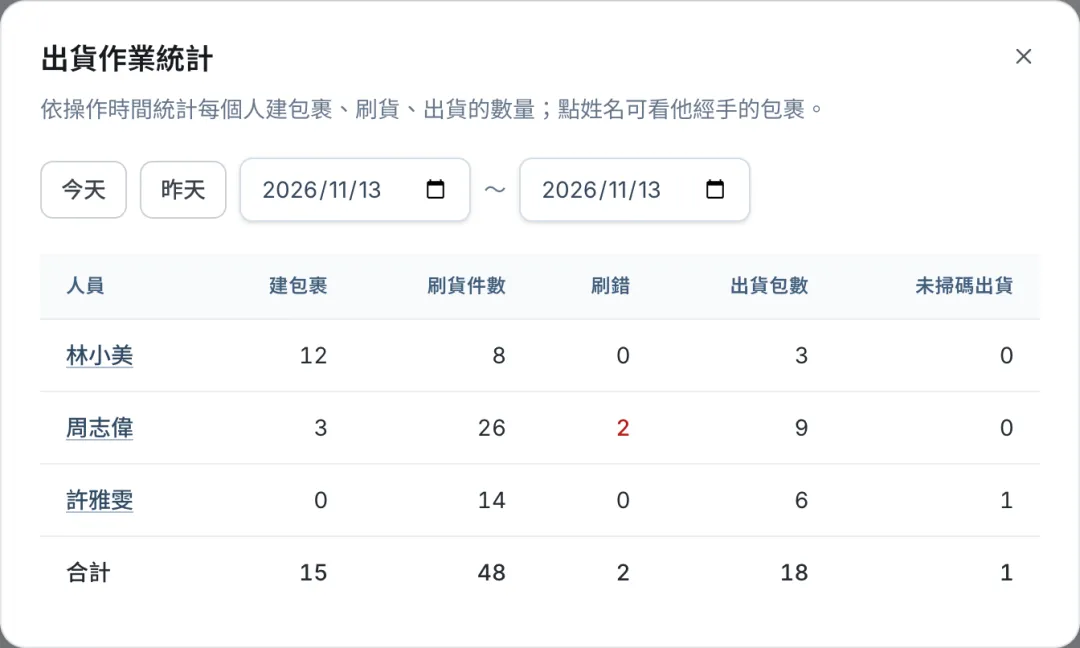
包裹明細會記錄建立、列印、出貨的經手人;「出貨作業統計」可以看每個人處理了多少包裹。出問題時能追到是哪一步、誰處理的,而不是事後靠回憶。未取退回的包裹也能確認回倉後「退回重出」。
常見問題
沒有掃描槍可以用掃碼出貨嗎?
可以。TideOps App(iOS、Android)可以用手機相機掃條碼,出貨刷貨、驗收點收、盤點都適用;有 USB 或藍牙掃描槍時,在電腦網頁版直接刷也可以。
同一個顧客下了好幾張訂單,會分開寄嗎?
同一位顧客、物流與收件資料相同的訂單,在待出貨會排在同一組,建立包裹時自動併成一包;想分開寄也可以選「單獨寄」。
商品只到一部分,可以先寄嗎?
可以。在待出貨的「部分到貨」頁籤勾選已到的品項,按「先出已到品項」就會拆單出貨,剩下的品項等到貨後再寄。
可以不掃碼直接出貨嗎?
可以。在包裹列表勾選包裹按「直接出貨」即可;但建議包貨量大時使用掃碼出貨,刷錯商品會當場提示,比較不會寄錯。